


نحوه نصب و راهاندازی دستگاه حضور و غیاب فراتکنو | راهنمای کامل و گامبهگام
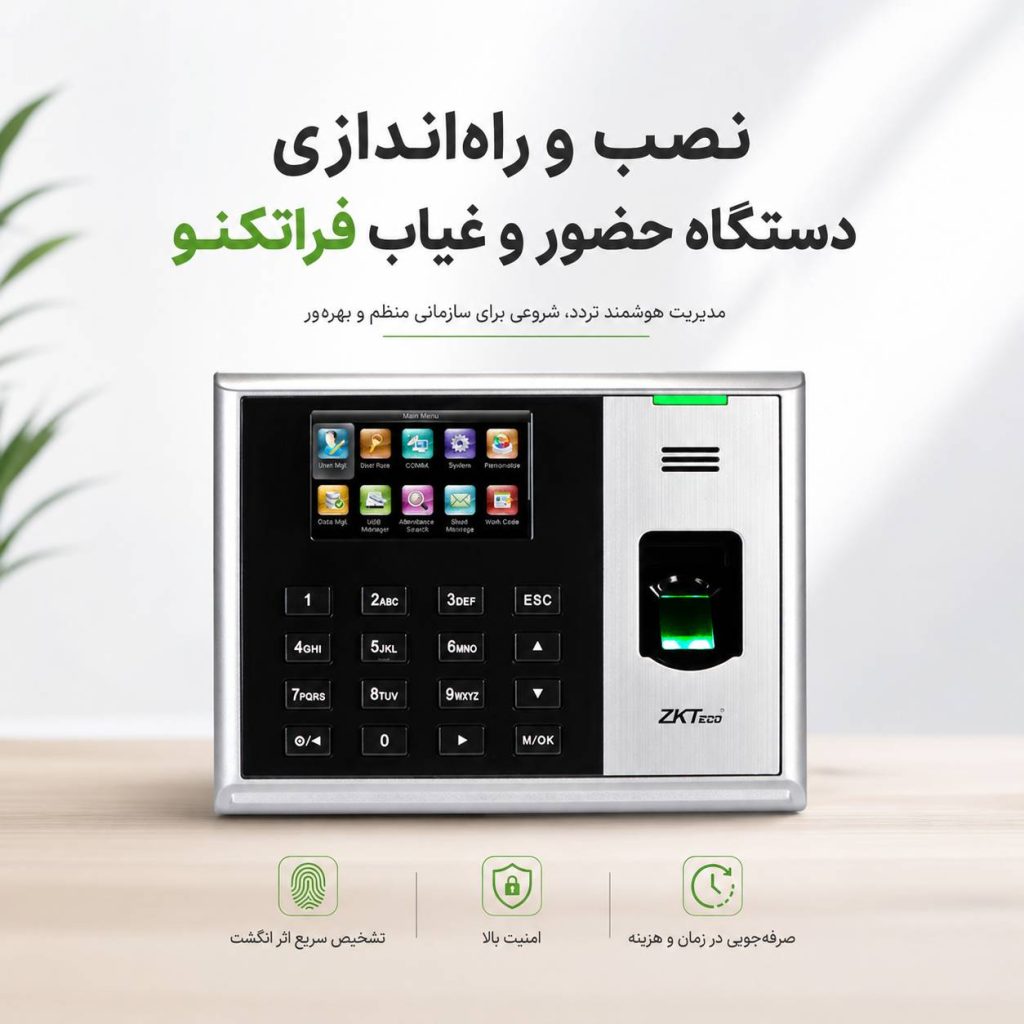
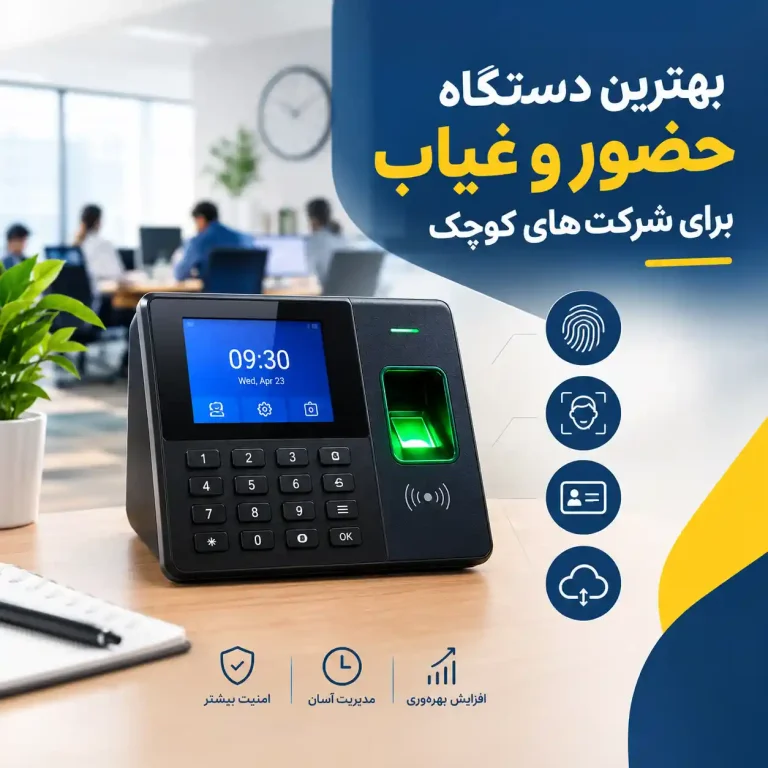
در دنیای امروز، مدیریت دقیق تردد کارکنان نقش مهمی در افزایش بهرهوری سازمانها و کاهش خطاهای انسانی دارد. دستگاههای حضور و غیاب فراتکنو با بهرهگیری از فناوریهای نوین مانند تشخیص اثر انگشت، تشخیص چهره، کارت RFID و رمز عبور، فرآیند ثبت ورود و خروج کارکنان را ساده و دقیق کردهاند.
اگر به تازگی دستگاه حضور و غیاب فراتکنو را خریداری کردهاید، این راهنما به شما کمک میکند تا مراحل نصب، تنظیمات اولیه و راهاندازی دستگاه را بهصورت اصولی انجام دهید.
چرا نصب صحیح دستگاه حضور و غیاب اهمیت دارد؟
راهاندازی صحیح دستگاه حضور و غیاب باعث میشود:
- ثبت تردد کارکنان بدون خطا انجام شود.
- اطلاعات بهدرستی در نرمافزار ذخیره گردد.
- گزارشهای دقیق برای محاسبه حقوق و دستمزد تهیه شود.
- از بروز مشکلات ارتباطی و از دست رفتن اطلاعات جلوگیری شود.
- عمر مفید دستگاه افزایش یابد.
تجهیزات مورد نیاز قبل از نصب
پیش از شروع نصب، موارد زیر را آماده کنید:
- دستگاه حضور و غیاب فراتکنو
- آداپتور برق اصلی دستگاه
- کابل شبکه (LAN)
- رایانه مجهز به نرمافزار حضور و غیاب
- مودم یا سوئیچ شبکه
- پیچ و رولپلاک برای نصب دیواری
- دریل و ابزار نصب
انتخاب بهترین محل نصب دستگاه
یکی از مهمترین مراحل نصب، انتخاب محل مناسب است.
ویژگیهای محل نصب:
- ارتفاع استاندارد بین ۱۲۰ تا ۱۴۰ سانتیمتر از سطح زمین
- دور از نور مستقیم خورشید
- دور از رطوبت و گردوغبار
- دسترسی آسان کارکنان
- نزدیک بودن به ورودی یا خروجی مجموعه
- دسترسی به برق و شبکه
نصب صحیح در این مرحله، دقت عملکرد سنسور اثر انگشت و دوربین تشخیص چهره را افزایش میدهد.
مرحله اول: نصب فیزیکی دستگاه
ابتدا پایه نگهدارنده دستگاه را روی دیوار نصب کنید.
مراحل نصب:
- محل پیچها را علامتگذاری کنید.
- با استفاده از دریل سوراخها را ایجاد کنید.
- رولپلاکها را داخل دیوار قرار دهید.
- پایه فلزی را محکم کنید.
- دستگاه را روی پایه قرار داده و قفل نمایید.
پس از نصب، از محکم بودن دستگاه اطمینان حاصل کنید.
مرحله دوم: اتصال برق
از آداپتور اصلی دستگاه استفاده کنید.
نکات مهم:
- از محافظ برق استفاده شود.
- از اتصال دستگاه به برقهای ناپایدار خودداری کنید.
- پس از روشن شدن دستگاه، صفحه نمایش باید بدون خطا بوت شود.
مرحله سوم: اتصال دستگاه به شبکه
برای ارتباط با نرمافزار حضور و غیاب، دستگاه باید به شبکه متصل شود.
مراحل:
- کابل LAN را به دستگاه متصل کنید.
- وارد منوی تنظیمات شبکه شوید.
- یک IP مناسب برای دستگاه تعیین کنید.
- Subnet Mask و Gateway را مطابق شبکه داخلی وارد نمایید.
- ارتباط را تست کنید.
در مجموعههایی که چند دستگاه نصب میشود، بهتر است برای هر دستگاه IP ثابت (Static IP) در نظر گرفته شود.
مرحله چهارم: نصب نرمافزار حضور و غیاب
پس از راهاندازی سختافزار، نوبت نصب نرمافزار است.
مراحل نصب:
- نصب نرمافزار روی رایانه
- ایجاد پایگاه داده
- تعریف اطلاعات سازمان
- معرفی دستگاه در نرمافزار
- وارد کردن IP دستگاه
- تست ارتباط
در صورت برقراری ارتباط، امکان دریافت اطلاعات تردد فراهم خواهد شد.
مرحله پنجم: تنظیم تاریخ و ساعت
تنظیم دقیق زمان اهمیت بسیار زیادی دارد.
موارد قابل تنظیم:
- تاریخ
- ساعت
- منطقه زمانی
- فرمت نمایش تاریخ
- ساعت تابستانی (در صورت نیاز)
کوچکترین اختلاف زمانی میتواند در گزارشهای حضور و غیاب اختلال ایجاد کند.
مرحله ششم: تعریف مدیر سیستم
پیش از ثبت کاربران، بهتر است یک مدیر برای دستگاه تعریف شود.
مدیر سیستم میتواند:
- کاربران جدید ایجاد کند.
- اطلاعات را حذف یا ویرایش نماید.
- تنظیمات دستگاه را تغییر دهد.
- گزارش تهیه کند.
برای امنیت بیشتر، رمز عبور قدرتمند انتخاب کنید.
مرحله هفتم: ثبت اطلاعات کارکنان
در این مرحله اطلاعات پرسنل ثبت میشود.
اطلاعات معمول شامل:
- کد پرسنلی
- نام و نام خانوادگی
- واحد سازمانی
- اثر انگشت
- تصویر چهره
- کارت RFID
- رمز عبور
بهتر است از هر انگشت حداقل دو نمونه ثبت شود تا دقت شناسایی افزایش یابد.
مرحله هشتم: تست عملکرد دستگاه
پس از ثبت کاربران، عملکرد دستگاه را بررسی کنید.
موارد تست:
- ثبت ورود
- ثبت خروج
- انتقال اطلاعات به نرمافزار
- نمایش صحیح ساعت
- دریافت گزارش
در صورت مشاهده خطا، ابتدا تنظیمات شبکه و ساعت دستگاه را بررسی کنید.
پشتیبانگیری از اطلاعات
یکی از مهمترین اقدامات پس از راهاندازی، تهیه نسخه پشتیبان است.
پیشنهاد میشود:
- بهصورت هفتگی از اطلاعات بکاپ تهیه کنید.
- فایلهای پشتیبان را در فضای ابری یا هارد اکسترنال ذخیره نمایید.
- قبل از هر بهروزرسانی نرمافزار، نسخه پشتیبان تهیه کنید.
نکات مهم برای افزایش عمر دستگاه
برای حفظ عملکرد دستگاه حضور و غیاب فراتکنو:
- صفحه نمایش را مرتب تمیز کنید.
- سنسور اثر انگشت را با پارچه نرم پاک نمایید.
- از وارد شدن ضربه جلوگیری کنید.
- دستگاه را در محیط مناسب نصب کنید.
- نرمافزار و Firmware را در صورت ارائه نسخه جدید، بهروزرسانی نمایید.
- بهطور دورهای اطلاعات را بررسی و آرشیو کنید.
مشکلات رایج هنگام نصب
دستگاه در نرمافزار شناسایی نمیشود.
علتهای احتمالی:
- IP اشتباه
- قطعی شبکه
- فایروال ویندوز
- تنظیمات نادرست پورت ارتباطی
اثر انگشت شناسایی نمیشود.
دلایل:
- ثبت نامناسب اثر انگشت
- آلودگی سنسور
- خشکی یا رطوبت بیش از حد انگشت
اطلاعات به نرمافزار منتقل نمیشود.
راهکار:
- بررسی اتصال شبکه
- تست Ping دستگاه
- بررسی تنظیمات ارتباطی نرمافزار
- راهاندازی مجدد دستگاه
سوالات متداول
آیا نصب دستگاه حضور و غیاب فراتکنو بدون متخصص امکانپذیر است؟
بله. اگر مراحل این راهنما را به ترتیب انجام دهید، نصب اولیه برای بسیاری از کسبوکارها امکانپذیر است. با این حال، در پروژههای بزرگ یا شبکههای پیچیده، استفاده از خدمات کارشناسان فنی توصیه میشود.
بهترین ارتفاع نصب دستگاه چقدر است؟
بهترین ارتفاع معمولاً بین ۱۲۰ تا ۱۴۰ سانتیمتر از سطح زمین است تا اکثر کاربران بتوانند بهراحتی از دستگاه استفاده کنند.
آیا دستگاه بدون اینترنت کار میکند؟
بله. دستگاههای حضور و غیاب فراتکنو میتوانند اطلاعات تردد را بهصورت محلی ذخیره کنند و در زمان اتصال به شبکه، اطلاعات را به نرمافزار منتقل نمایند.
هر چند وقت یکبار باید از اطلاعات نسخه پشتیبان تهیه کرد؟
برای جلوگیری از از دست رفتن اطلاعات، پیشنهاد میشود حداقل هفتهای یک بار و همچنین قبل از هرگونه بهروزرسانی نرمافزار یا Firmware از دادهها نسخه پشتیبان تهیه شود.
جمعبندی
نصب و راهاندازی صحیح دستگاه حضور و غیاب فراتکنو، پایهای برای مدیریت دقیق تردد کارکنان و تهیه گزارشهای قابل اعتماد است. با انتخاب محل مناسب، تنظیم صحیح شبکه، ثبت دقیق اطلاعات کاربران و انجام پشتیبانگیری منظم، میتوانید از تمامی قابلیتهای دستگاه بهرهمند شوید و فرآیند مدیریت منابع انسانی را با دقت و سرعت بیشتری انجام دهید.




دیدگاهها
هنوز دیدگاهی ثبت نشده است. اولین نفر باشید.