


آموزش انتقال اطلاعات از دستگاه حضور و غیاب به نرمافزار (راهنمای کامل انتقال با فلش و شبکه)
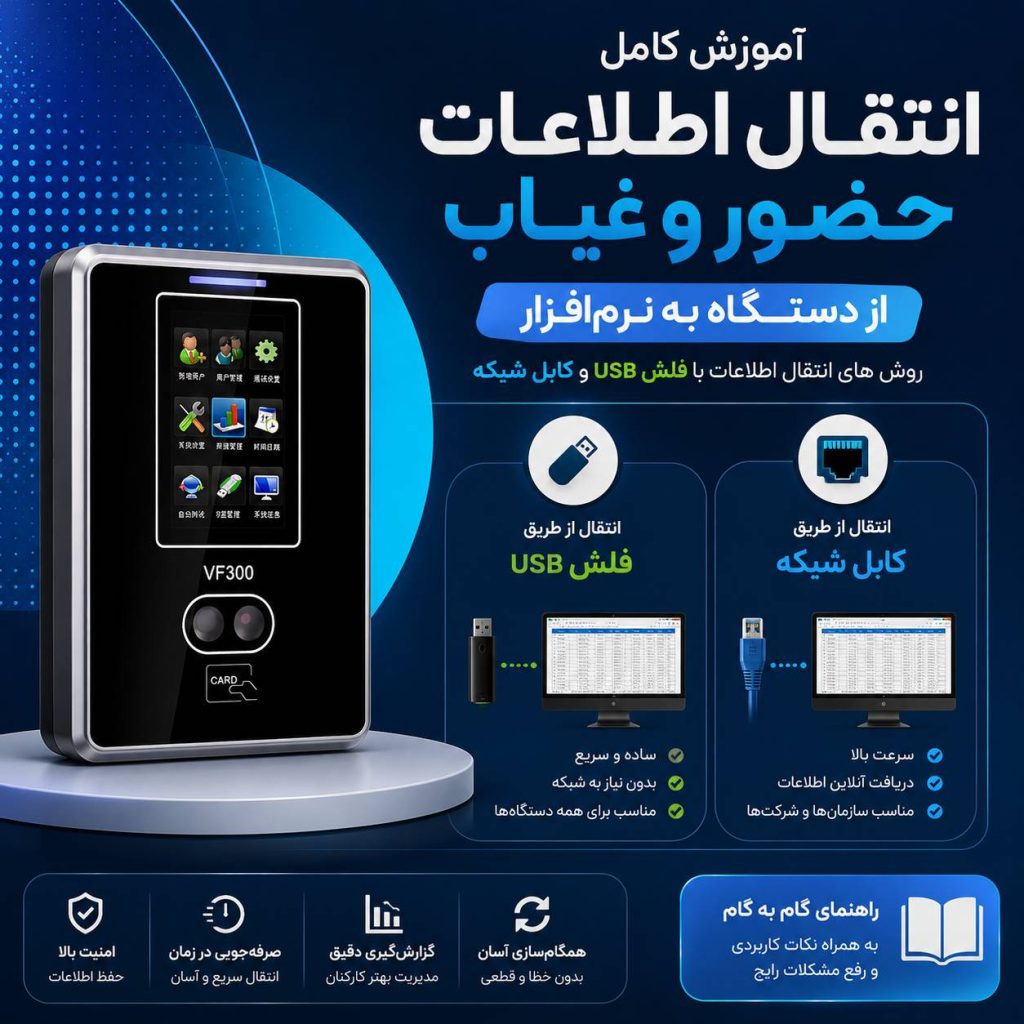
آموزش انتقال اطلاعات از دستگاه حضور و غیاب به نرمافزار
انتقال اطلاعات از دستگاه حضور و غیاب به نرمافزار یکی از مهمترین مراحل مدیریت تردد کارکنان است. اگر اطلاعات ثبتشده در دستگاه بهدرستی به نرمافزار منتقل نشوند، امکان محاسبه دقیق ساعات کاری، اضافهکاری، تأخیر، مرخصی و گزارشهای مدیریتی وجود نخواهد داشت.
در این مقاله بهصورت گامبهگام روشهای انتقال اطلاعات از دستگاه حضور و غیاب به نرمافزار را بررسی میکنیم. همچنین مزایا، معایب، نکات مهم و مشکلات رایج در هر روش را توضیح خواهیم داد.
چرا انتقال اطلاعات از دستگاه حضور و غیاب اهمیت دارد؟
تمامی ترددهای ثبتشده توسط کارکنان ابتدا در حافظه دستگاه ذخیره میشوند. برای اینکه این اطلاعات در نرمافزار حضور و غیاب قابل مشاهده، پردازش و گزارشگیری باشند، باید به نرمافزار منتقل شوند.
مزایای انتقال صحیح اطلاعات عبارتاند از:
- محاسبه دقیق ساعات کاری
- ثبت ورود و خروج کارکنان
- محاسبه اضافهکاری و کسر کار
- تهیه گزارشهای مدیریتی
- جلوگیری از حذف اطلاعات دستگاه
- آرشیو اطلاعات برای مراجعات آینده
روشهای انتقال اطلاعات از دستگاه حضور و غیاب
بهطور کلی انتقال اطلاعات به دو روش انجام میشود:
- انتقال اطلاعات با فلش USB
- انتقال اطلاعات از طریق کابل شبکه (LAN)
در ادامه هر دو روش را بهصورت کامل بررسی میکنیم.
آموزش انتقال اطلاعات با فلش USB
این روش برای شرکتهایی مناسب است که دستگاه به شبکه متصل نیست یا امکان اتصال مستقیم به کامپیوتر وجود ندارد.
مرحله اول: آماده کردن فلش
قبل از هر چیز:
- از سالم بودن فلش اطمینان حاصل کنید.
- بهتر است فلش با فرمت FAT32 باشد.
- فلش را خالی یا دارای فضای کافی نگه دارید.
مرحله دوم: اتصال فلش به دستگاه
فلش را به پورت USB دستگاه حضور و غیاب متصل کنید.
پس از اتصال، از طریق منوی دستگاه وارد بخشهای زیر شوید (نام منو ممکن است بسته به مدل دستگاه متفاوت باشد):
- مدیریت اطلاعات
- انتقال اطلاعات
- دانلود اطلاعات
- Export Data
مرحله سوم: انتخاب اطلاعات
معمولاً گزینههای زیر در دستگاه نمایش داده میشود:
- اطلاعات تردد
- اطلاعات کاربران
- اثر انگشت
- کارتها
- تنظیمات دستگاه
برای انتقال اطلاعات حضور و غیاب، گزینه اطلاعات تردد را انتخاب کنید.
مرحله چهارم: ذخیره اطلاعات روی فلش
پس از تأیید عملیات، دستگاه اطلاعات را روی فلش ذخیره میکند.
این فرآیند بسته به تعداد رکوردها ممکن است از چند ثانیه تا چند دقیقه زمان ببرد.
مرحله پنجم: انتقال اطلاعات به نرمافزار
فلش را به کامپیوتر متصل کنید.
در نرمافزار حضور و غیاب:
- وارد بخش دریافت اطلاعات شوید.
- گزینه دریافت از USB یا Import را انتخاب کنید.
- فایل ذخیرهشده را معرفی کنید.
- عملیات دریافت را اجرا نمایید.
اکنون اطلاعات کارکنان در نرمافزار ثبت خواهد شد.
مزایای انتقال اطلاعات با فلش
- عدم نیاز به شبکه
- نصب آسان
- مناسب برای شعب کوچک
- هزینه پایین
- قابل استفاده در هر مکان
معایب انتقال با فلش
- نیاز به انتقال دستی
- احتمال فراموش شدن دریافت اطلاعات
- امکان خرابی فلش
- سرعت کمتر نسبت به شبکه
آموزش انتقال اطلاعات از طریق کابل شبکه (LAN)
اگر دستگاه حضور و غیاب به شبکه داخلی سازمان متصل باشد، انتقال اطلاعات بسیار سریعتر انجام میشود.
این روش در شرکتهای متوسط و بزرگ بیشترین کاربرد را دارد.
مرحله اول: اتصال دستگاه به شبکه
ابتدا دستگاه را با کابل شبکه به مودم یا سوئیچ متصل کنید.
مرحله دوم: تنظیم IP دستگاه
از منوی دستگاه وارد تنظیمات شبکه شوید.
پارامترهای زیر را تنظیم کنید:
- IP Address
- Subnet Mask
- Gateway
- Port
توصیه میشود برای جلوگیری از تغییر آدرس، IP ثابت (Static IP) برای دستگاه در نظر گرفته شود.
مرحله سوم: بررسی ارتباط
در کامپیوتر، آدرس IP دستگاه را بررسی کنید.
در صورت برقراری ارتباط، نرمافزار قادر به شناسایی دستگاه خواهد بود.
مرحله چهارم: معرفی دستگاه در نرمافزار
در نرمافزار حضور و غیاب:
- وارد بخش مدیریت دستگاهها شوید.
- گزینه افزودن دستگاه را انتخاب کنید.
- IP دستگاه را وارد نمایید.
- شماره پورت را ثبت کنید.
- ارتباط را تست کنید.
مرحله پنجم: دریافت اطلاعات
پس از برقراری ارتباط:
- گزینه دریافت اطلاعات
- دانلود ترددها
- Synchronize
- Download Logs
را اجرا کنید.
تمام اطلاعات بدون نیاز به فلش به نرمافزار منتقل خواهد شد.
مزایای انتقال اطلاعات از طریق شبکه
- سرعت بسیار بالا
- دریافت اطلاعات تنها با یک کلیک
- عدم نیاز به فلش
- مناسب برای دریافت روزانه اطلاعات
- کاهش خطای انسانی
- امکان مدیریت چند دستگاه بهصورت همزمان
معایب انتقال از طریق شبکه
- نیاز به تنظیمات اولیه شبکه
- وابستگی به زیرساخت شبکه
- نیاز به پیکربندی صحیح IP
اگر اطلاعات منتقل نشد چه کنیم؟
در صورت بروز مشکل، موارد زیر را بررسی کنید:
- سالم بودن کابل شبکه
- صحیح بودن آدرس IP
- باز بودن پورت ارتباطی
- اتصال دستگاه به شبکه
- آخرین نسخه نرمافزار حضور و غیاب
- خالی نبودن حافظه دستگاه
- سالم بودن فلش USB
- فرمت صحیح فلش
- مجوزهای دسترسی نرمافزار
نکات مهم هنگام انتقال اطلاعات
- بهصورت روزانه از اطلاعات دستگاه نسخه پشتیبان تهیه کنید.
- حافظه دستگاه را بهطور مرتب تخلیه نمایید.
- از خاموش کردن دستگاه هنگام انتقال اطلاعات خودداری کنید.
- تنظیمات تاریخ و ساعت دستگاه را بررسی کنید.
- از کابل شبکه استاندارد استفاده نمایید.
- در صورت استفاده از فلش، از خارج کردن آن قبل از پایان عملیات خودداری کنید.
سوالات متداول
آیا میتوان هم از فلش و هم از شبکه استفاده کرد؟
بله. بسیاری از دستگاههای حضور و غیاب از هر دو روش پشتیبانی میکنند و کاربران میتوانند بسته به شرایط از هر کدام استفاده کنند.
کدام روش بهتر است؟
اگر دستگاه به شبکه متصل باشد، انتقال از طریق کابل شبکه سریعتر، آسانتر و مطمئنتر است. در محیطهایی که دسترسی به شبکه وجود ندارد، استفاده از فلش USB گزینه مناسبی خواهد بود.
هر چند وقت یک بار باید اطلاعات دستگاه را دریافت کنیم؟
برای جلوگیری از پر شدن حافظه دستگاه و بهروز بودن گزارشها، بهتر است اطلاعات بهصورت روزانه یا حداقل چند بار در هفته به نرمافزار منتقل شوند.
آیا انتقال اطلاعات باعث حذف دادهها از دستگاه میشود؟
خیر. در اغلب دستگاهها، انتقال اطلاعات تنها یک نسخه از دادهها را به نرمافزار منتقل میکند و اطلاعات تا زمانی که کاربر آنها را حذف نکند، در حافظه دستگاه باقی میمانند.
جمعبندی
انتقال اطلاعات از دستگاه حضور و غیاب به نرمافزار، یکی از مهمترین مراحل در مدیریت تردد کارکنان است. این کار به دو روش اصلی، یعنی استفاده از فلش USB و اتصال از طریق کابل شبکه، انجام میشود. روش فلش برای محیطهای کوچک و بدون شبکه مناسب است، در حالی که انتقال از طریق شبکه سرعت، دقت و سهولت بیشتری دارد و برای سازمانهایی با تعداد کارکنان بالا گزینه ایدهآل محسوب میشود. با رعایت نکات فنی و انجام منظم فرآیند انتقال، میتوان از صحت اطلاعات و تهیه گزارشهای دقیق اطمینان حاصل کرد.


دیدگاهها
هنوز دیدگاهی ثبت نشده است. اولین نفر باشید.